
Ievadiet atslēgas vārdu vai skatiet zemāk atrodamo tēmu izvēli
Atjaunots 16. maija 2023
Kā nodefinēt Costpocket izmaksu kontus programmā?
1. Atveriet lietotnes iestatījumus savā mobilajā ierīcē vai datorā.

2. Atveriet apakšsadaļu “Papildu iestatījumi”.
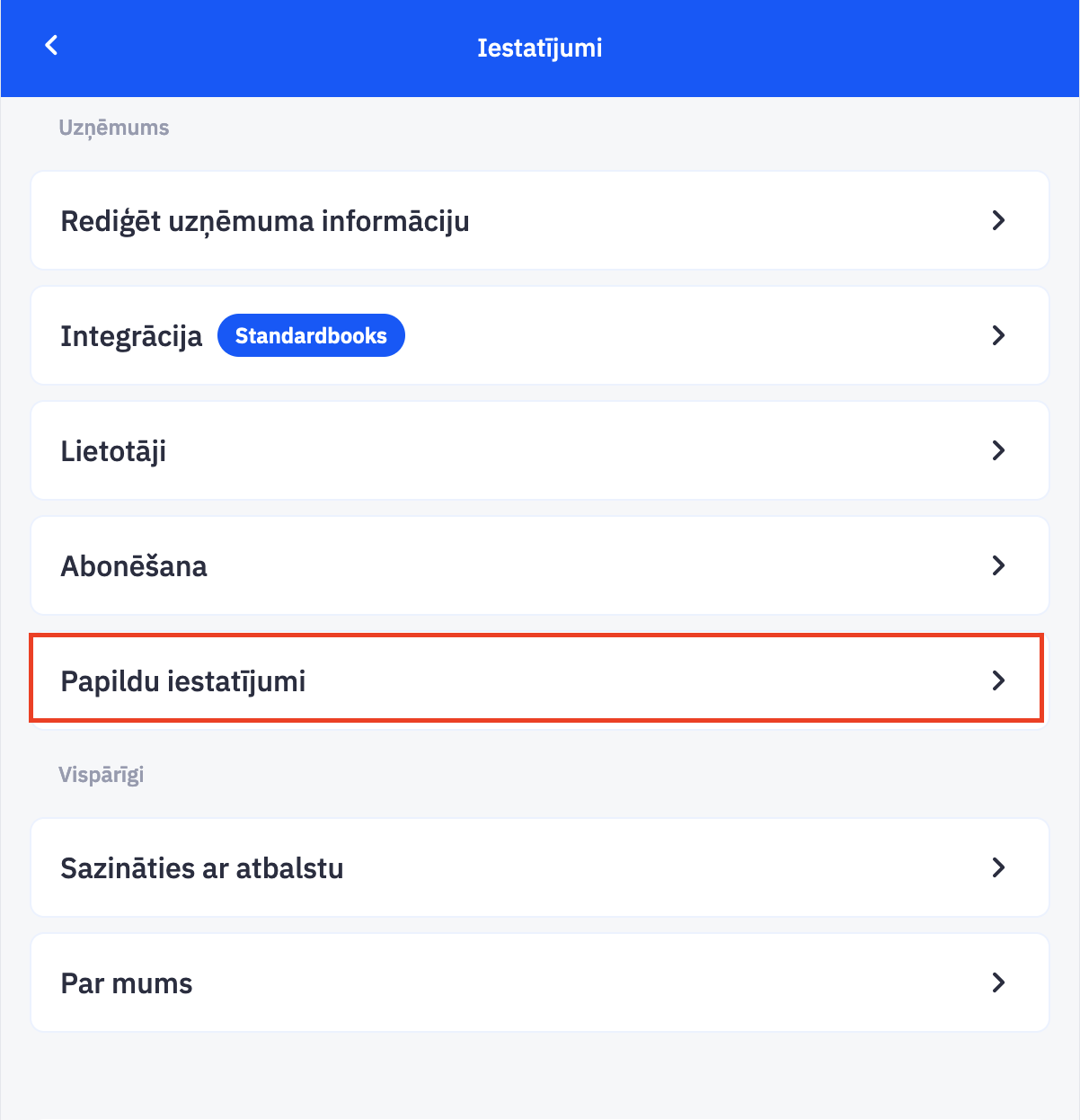
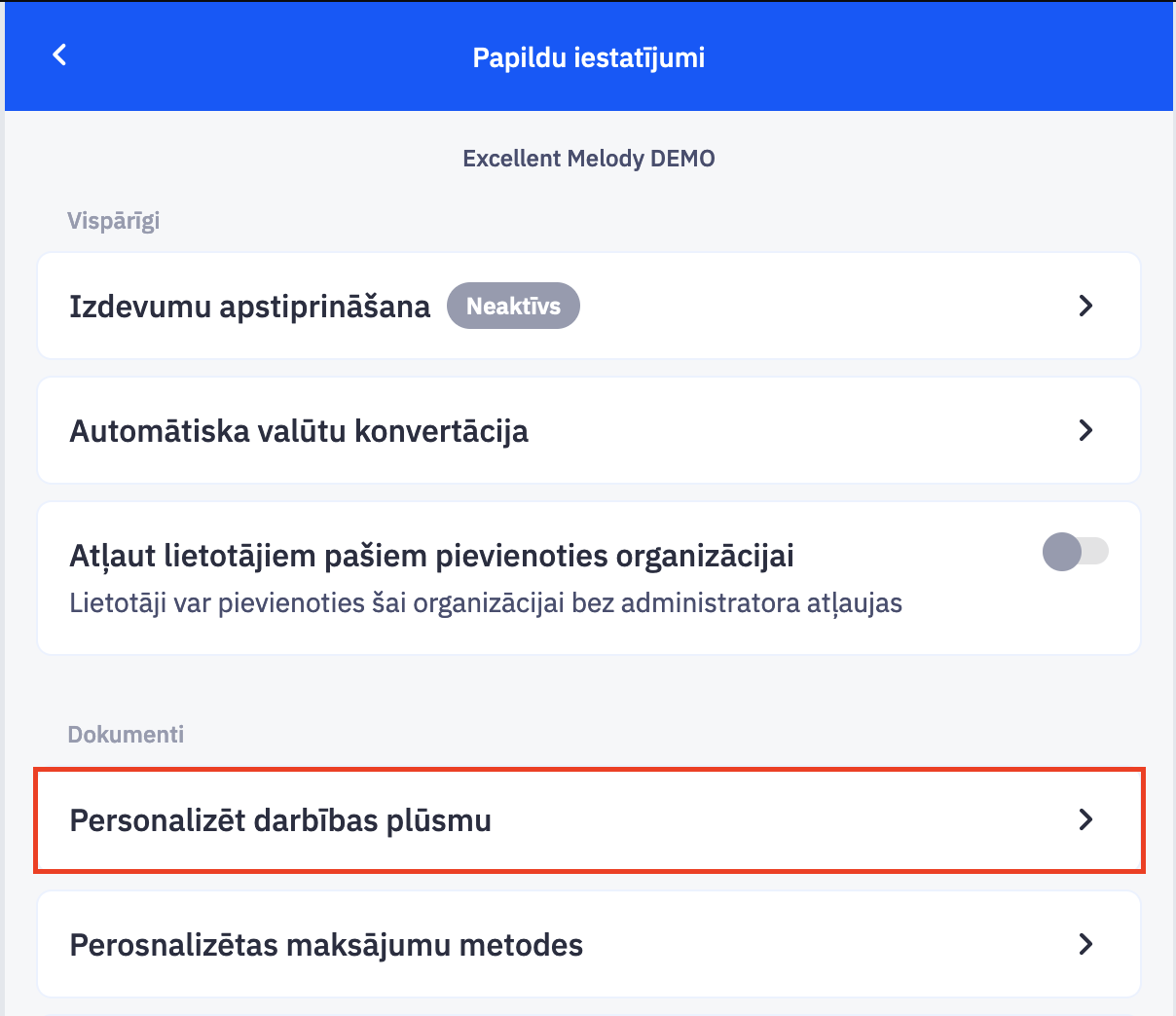
3. Nospiediet uz pogas “Personalizēt darbības plūsmu”.
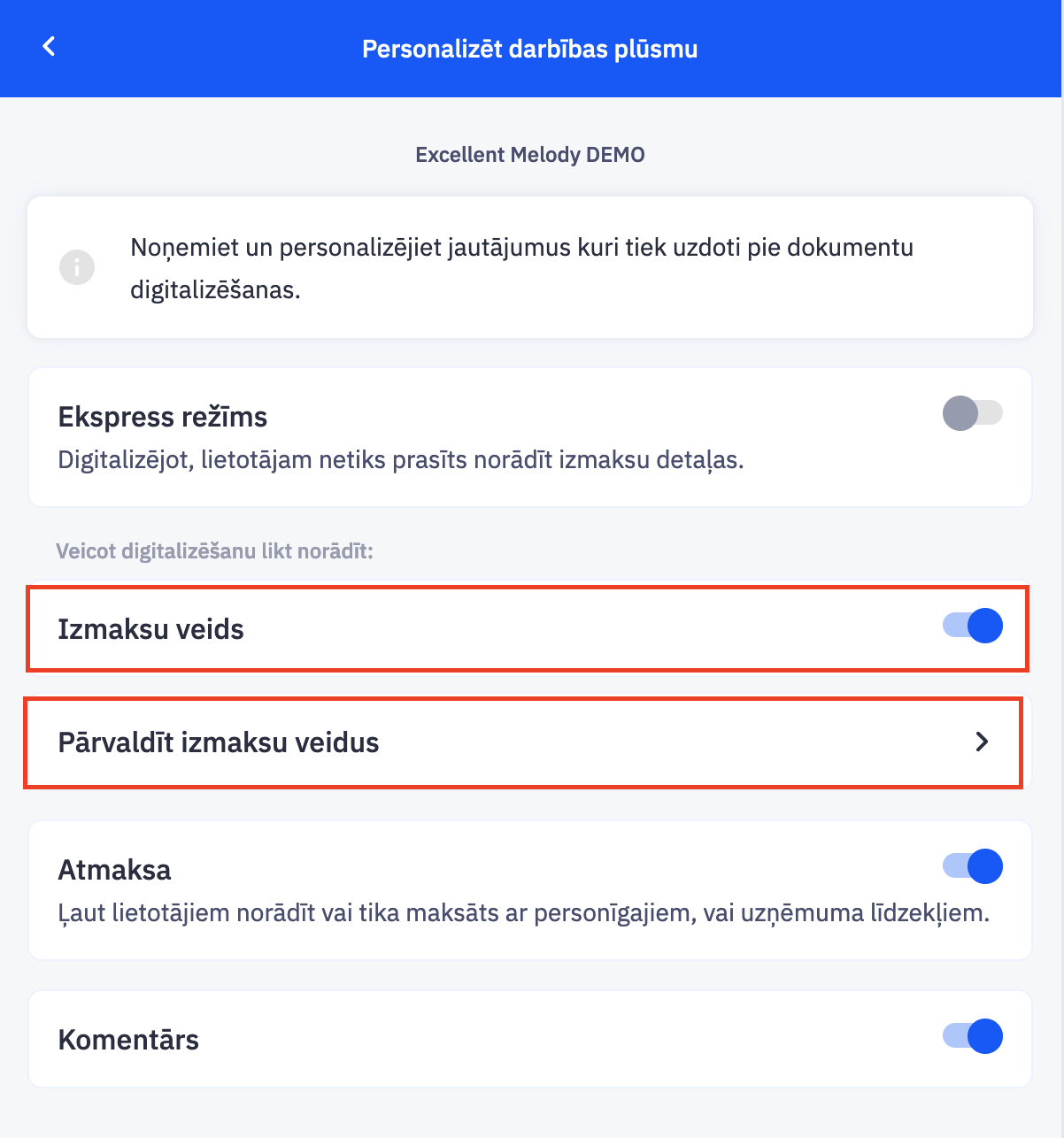
4. Aktivizējiet “Izmaksu veidus” slēdzi, nospiediet “Saglabāt” un dodaties “Pārvaldīt izmaksu veidus”.
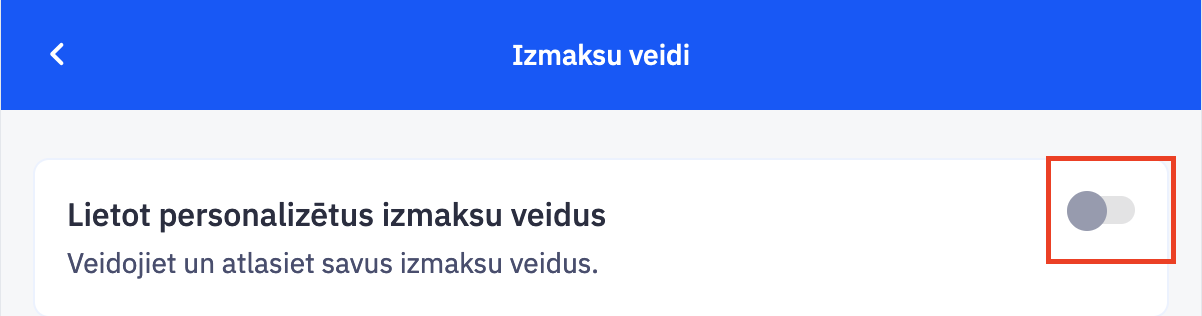
5. Aktivizējiet “Lietot personalizētus izmaksu veidus” slēdzi un nospiediet “Saglabāt”.
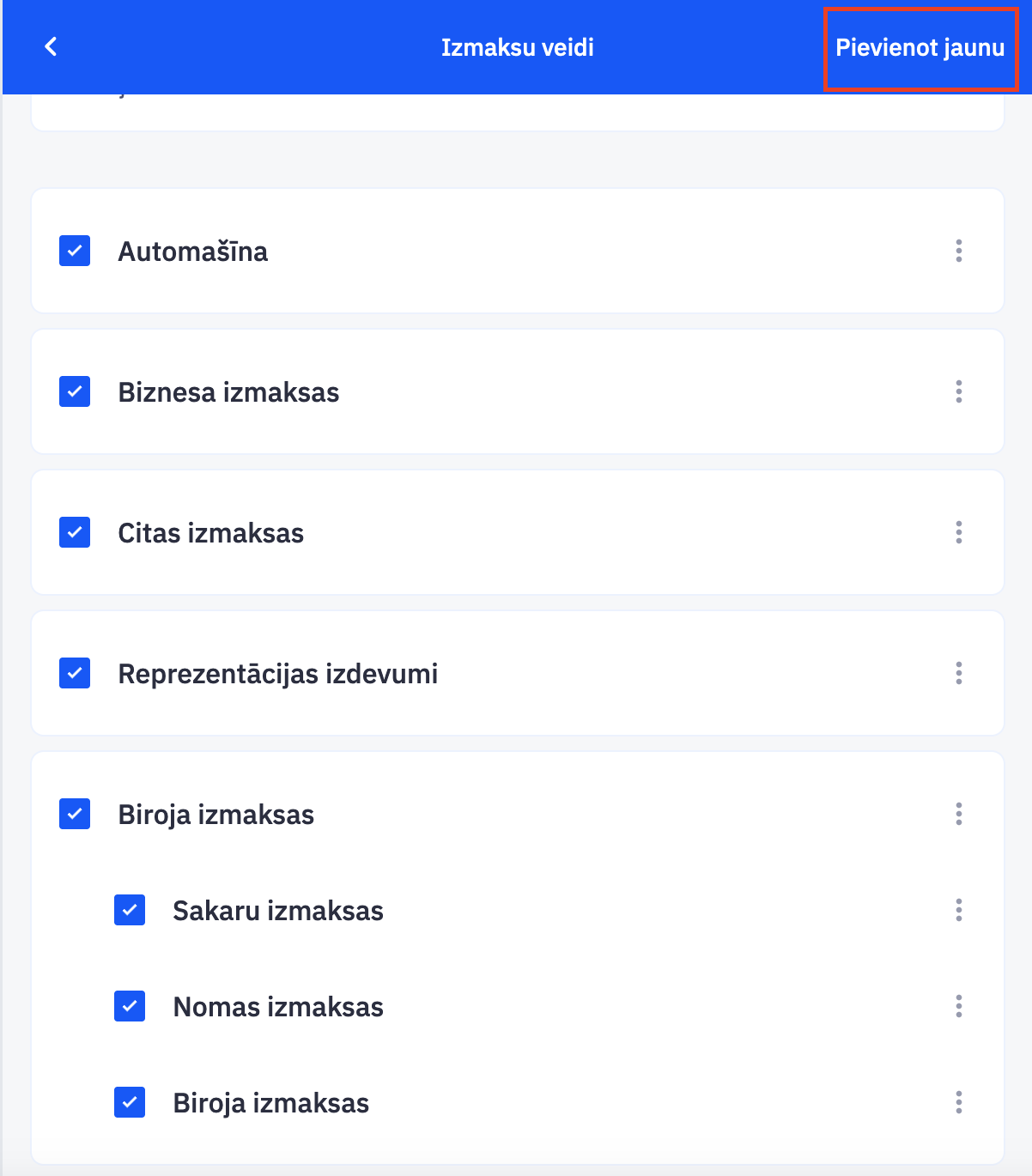
6. Pēc noklusējuma, daži izmaksu veidi tiks piedāvāti. Lai pievienotu jaunu izmaksu veidu, nospiediet uz “Pievienot jaunu”.
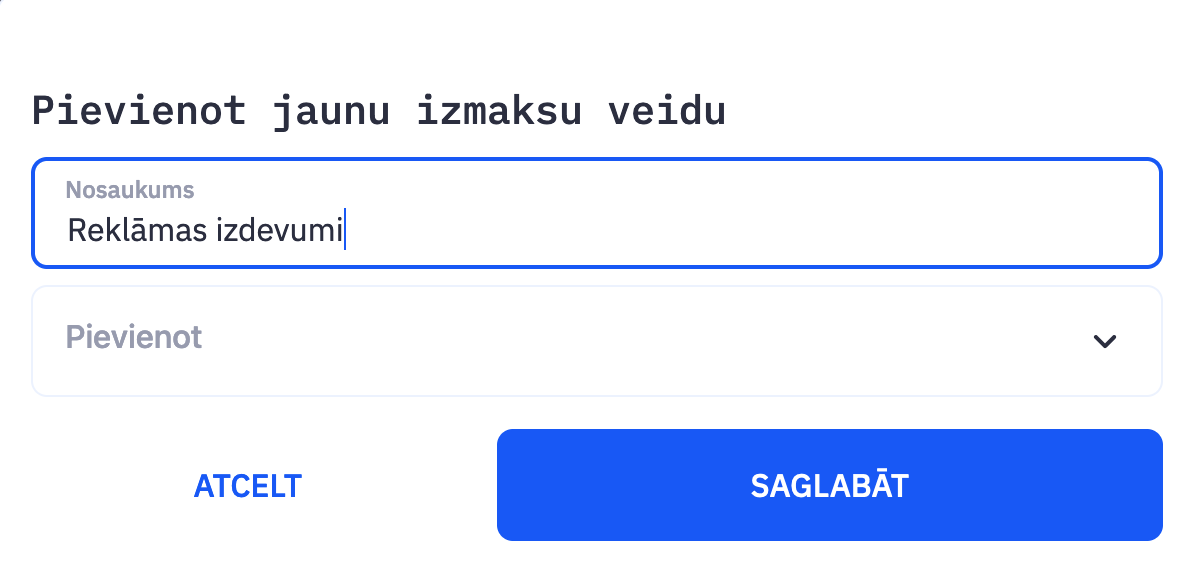
7. Ievadiet izmaksu veida nosaukumu un nospiediet “Saglabāt”. Ja vēlaties šo izmaksu veidu pievienot kā apakškategoriju, kādam no jau esošajiem izmaksu veidiem, tad norādiet savu izvēli sadaļā “Pievienot”.
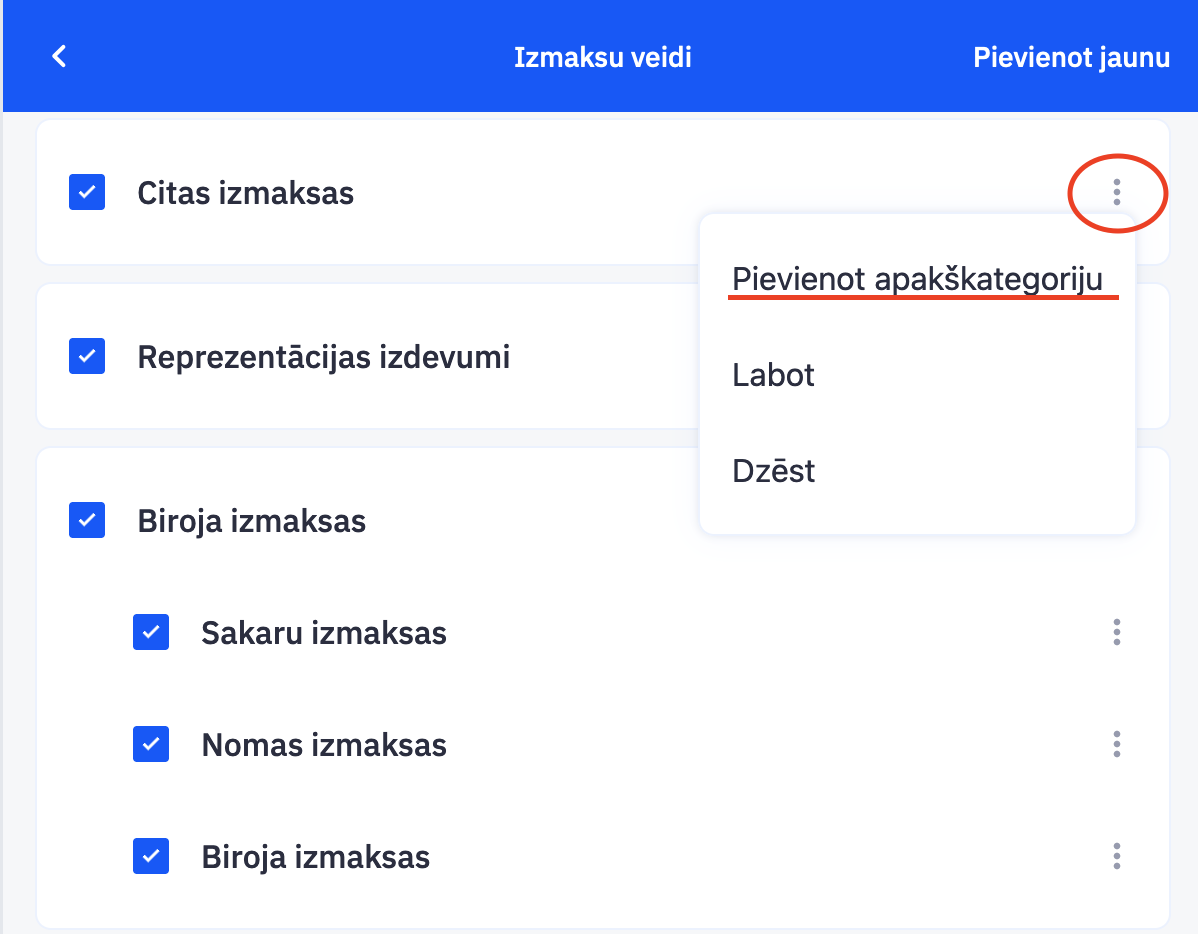
8. Lai pievienotu apakškategoriju jau esošam izmaksu veidam, nospiediet uz konkrētā izmaksu veida iestatījuma pogas.
1. Avansa norēķini > Iestatījumi > Costpocket izmaksu konti
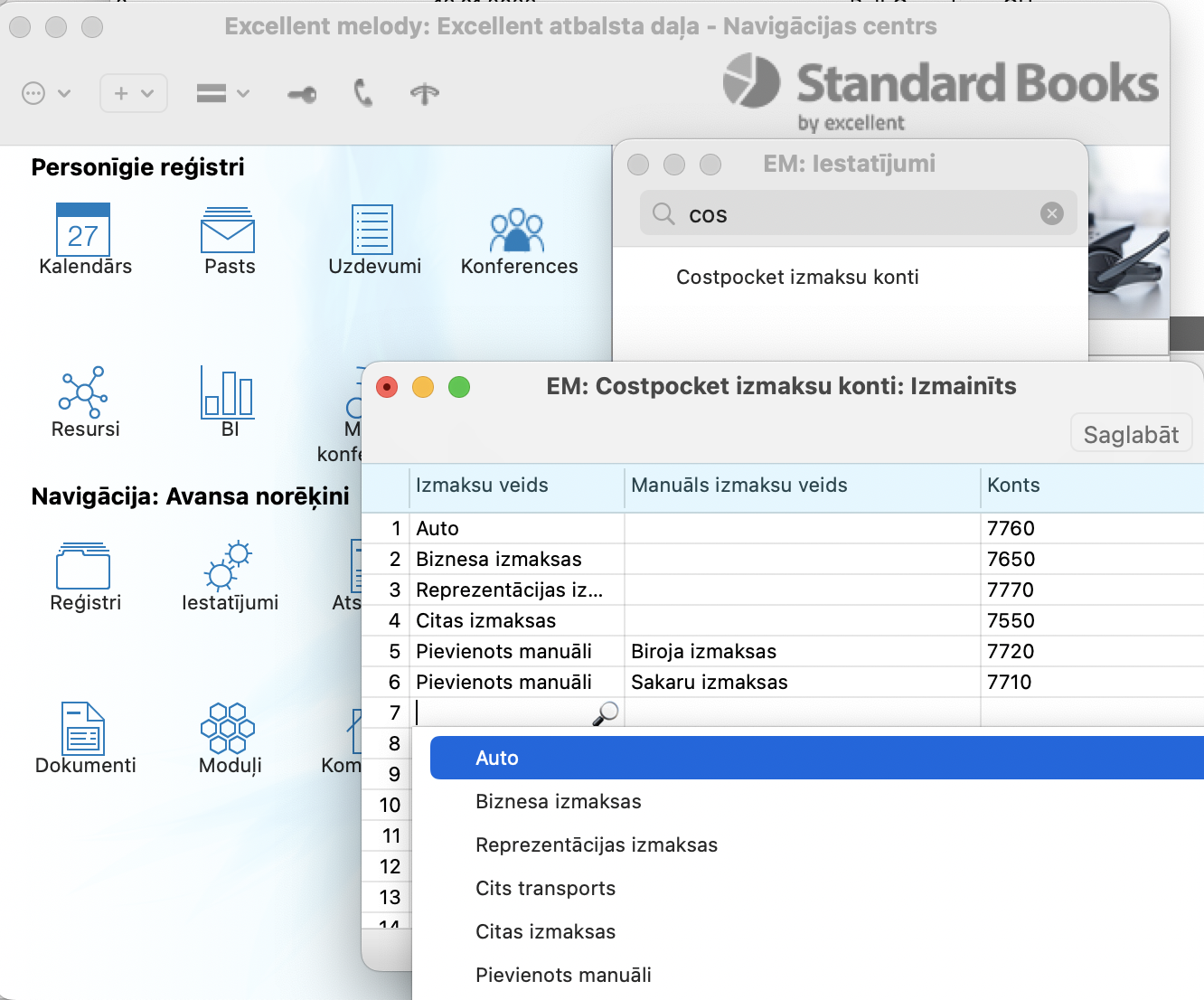
Izmaksu veids – kolonnā tiek atspoguļotas vērtības no Costpocket definētajiem izmaksu veidiem
Manuāls izmaksu veids – ja Costpocket aplikācijas iestatījumā “Izmaksu veidi” jūs veidosiet/ pievienosiet jaunu izmaksu veidu papildus tiem, kuri jau bija piedāvāti pēc noklusējuma, tad šis izmaksu veids Standard Books/ ERP programmā skaitīsies kā manuāli izveidots izmaksu veids.
To vajag nodefinēt programmā ar identisko nosaukumu, kā tas bija nosaukts Costpocket aplikācijā.
Piemēram, “Biroja izmaksas”
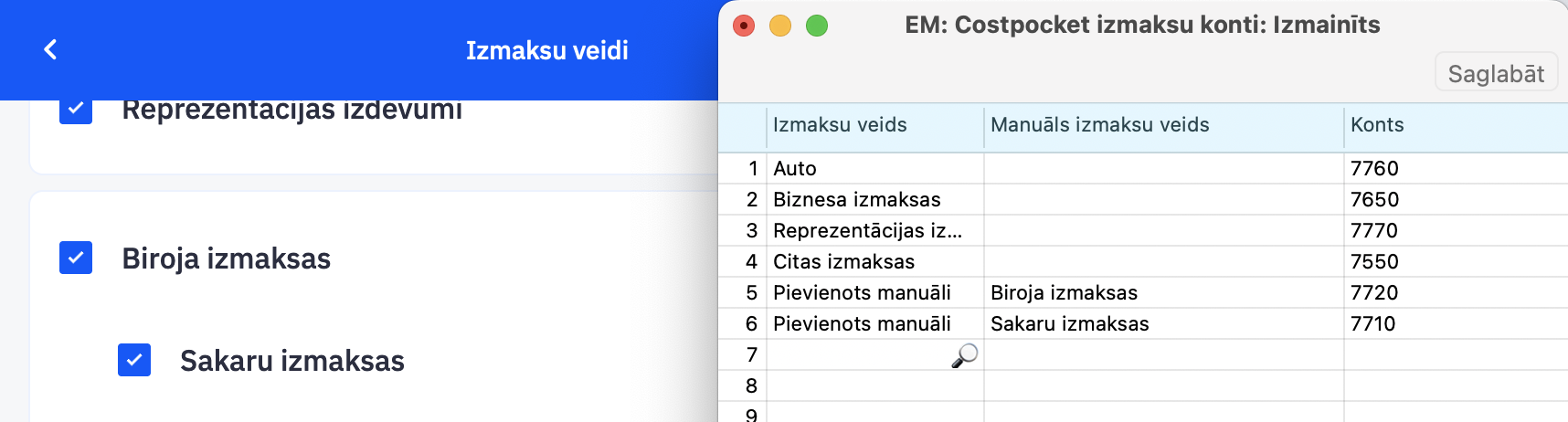
Manuālu izmaksu veidu vajag norādīt tikai tad, ja kolonnā Izmaksu veids ir “Pievienots manuāli”.
Konts – attiecīgi izmaksu veidam ievietojiet kontu. Šis konts arī ienāks Piegādātāji > Reģistri > Ienākošie e-rēķini ierakstā vai arī no Costpocket pārskata uzreiz Avansa norēķini > Reģistri > Avansa norēķini ierakstā
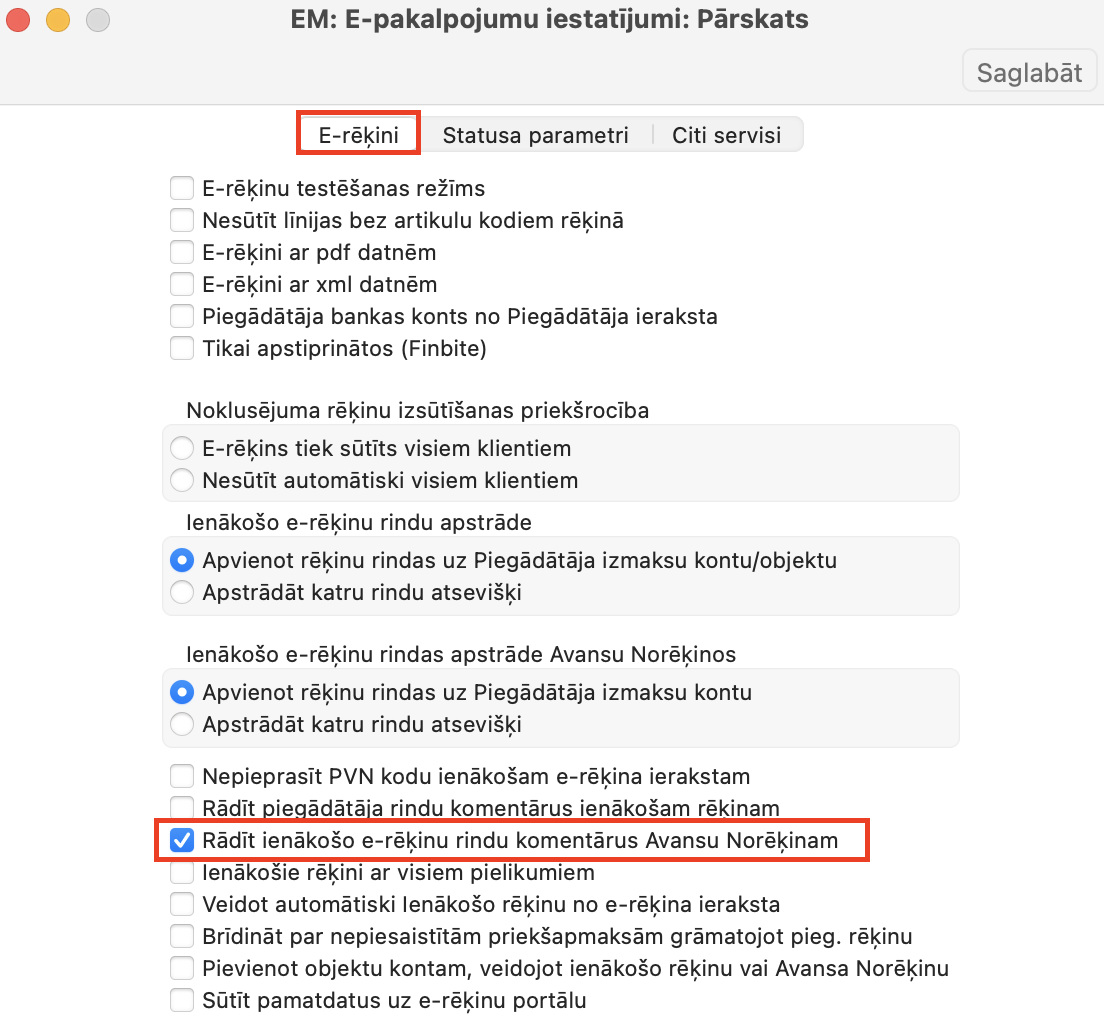
NB! Lai komentārs, kuru jūs nodefinējāt Costpocket aplikācijā kādam konkrētam dokumentam, arī ienāktu Standard Books/ ERP programmas ierakstos, Sistēma > Iestatījumi >E-pakalpojumu iestatījumi > sadaļā E-rēķini > atzīmēt “Rādīt ienākošo e-rēķinu rindu komentārus Avansu Norēķinam”
Lasiet vēl:
- Costpocket izmantošana
- CostPocket pakalpojuma iestatīšana un aktivizēšana Standard Books
- CostPocket integrācija no lietotnes puses
- CostPocket ir aktivizēts, bet čeki Standard Books programmatūrā nenāk
- Kā pielietot autogrāmatojumus avansa norēķina ierakstā, importējot CostPocket pārskatu?
- Kas ir Dokumentu vadība?
Vai jau izmēģinājāt jaunās “Standard Books” un “Standard ERP” iespējas?
15. augusta 2023
Vasara ienesusi virkni jaunumu uzņēmuma… Loe edasi
Uzņēmēju pieredze – ko digitalizēt biznesa procesos
25. maija 2023
Lai arī dokumentu aprite mūsdienās… Loe edasi
Kā digitalizācija maina grāmatveža profesiju?
18. maija 2023
Digitalizācija maina grāmatveža lomu no… Loe edasi